Diktafón pre kozmický vek
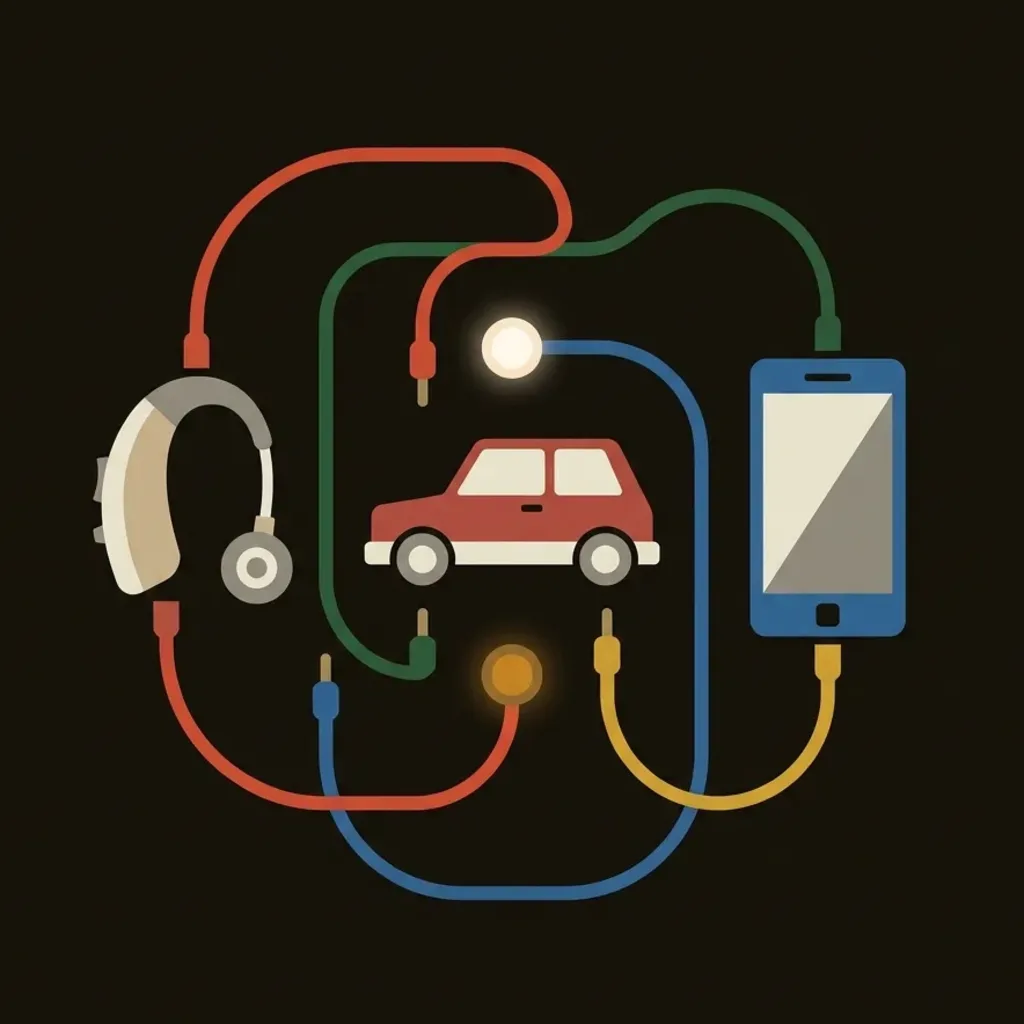
Najmodernejší diktafón pre Android a tretie ucho na všetko, čo by si inak zabudol zapísať. Nahráva z telefónu, Bluetooth slúchadiel, načúvacích aparátov s LE Audio aj z auta. Prepis vznikne v telefóne a výsledok (prepis alebo zvuk) pôjde tam, kam hovorí tlačidlo, na ktoré si ťukol: do úložiska telefónu, do schránky, do skupiny White Noise (Marmot) alebo ako HTTPS požiadavka.
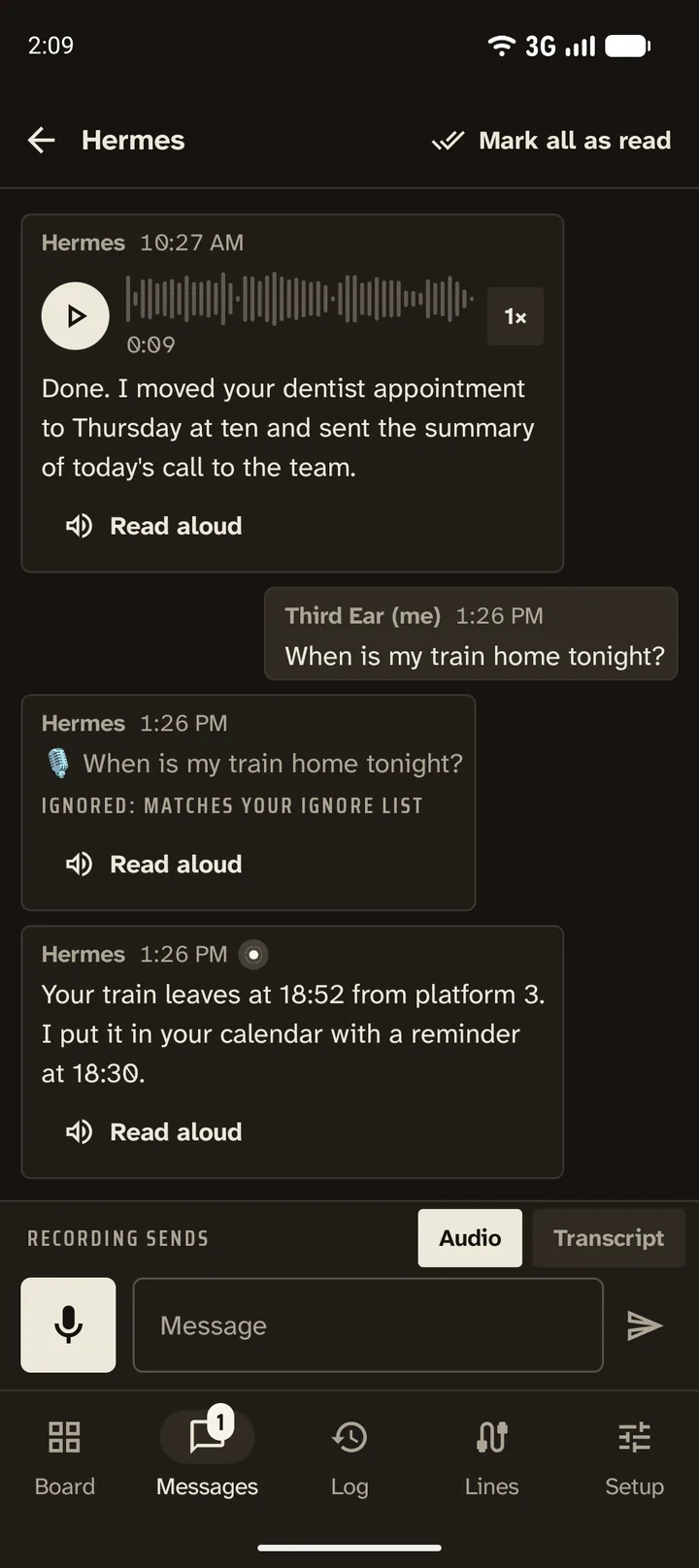
A je to najlepší spôsob, ako sa rozprávať so svojimi AI agentmi, vrátane hermes-agent. Ťukneš, povieš, agent dostane tvoje slová a jeho odpoveď ti prečíta do uší.
- Zadarmo
- Otvorený kód (GPLv3)
- Bez účtu a analytiky
- Android 12+
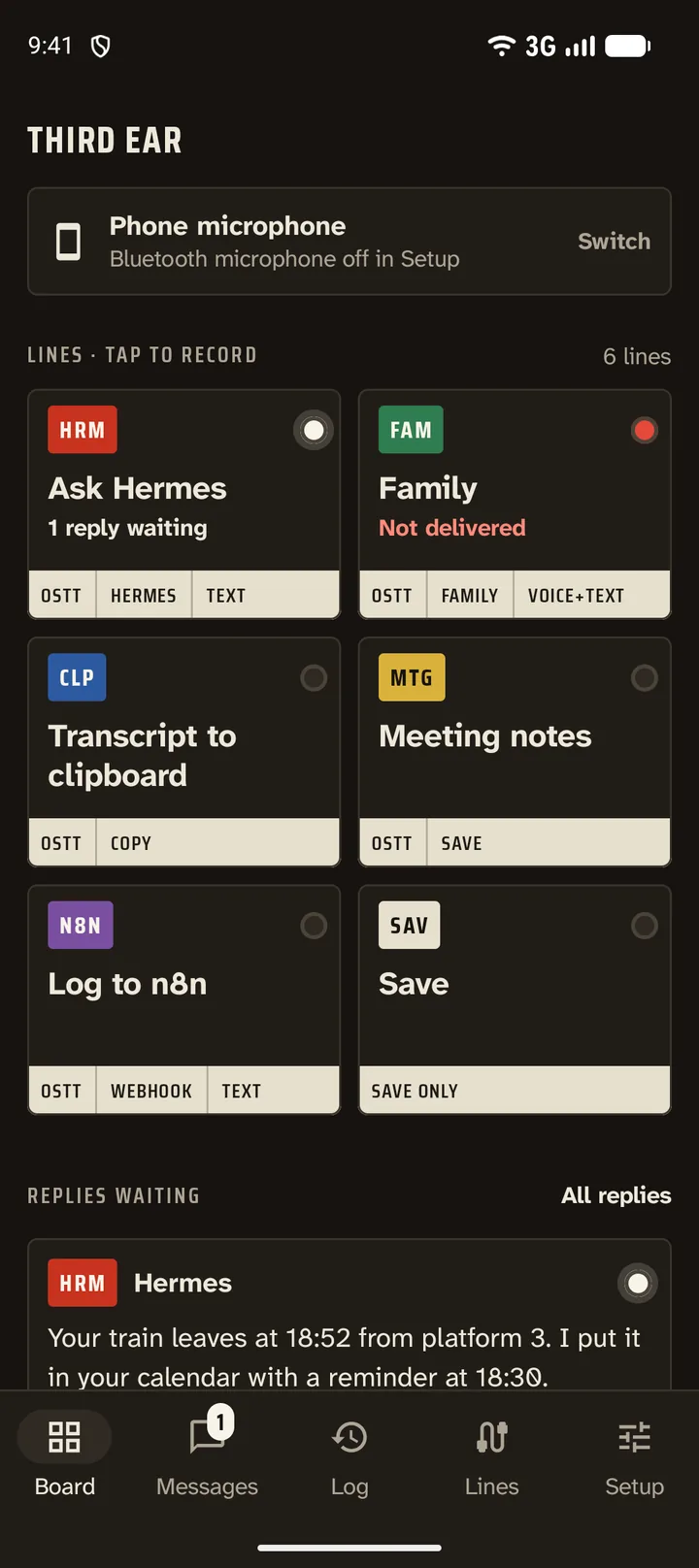
Tlačidlo pre každý cieľ, ako v malom riadiacom stredisku
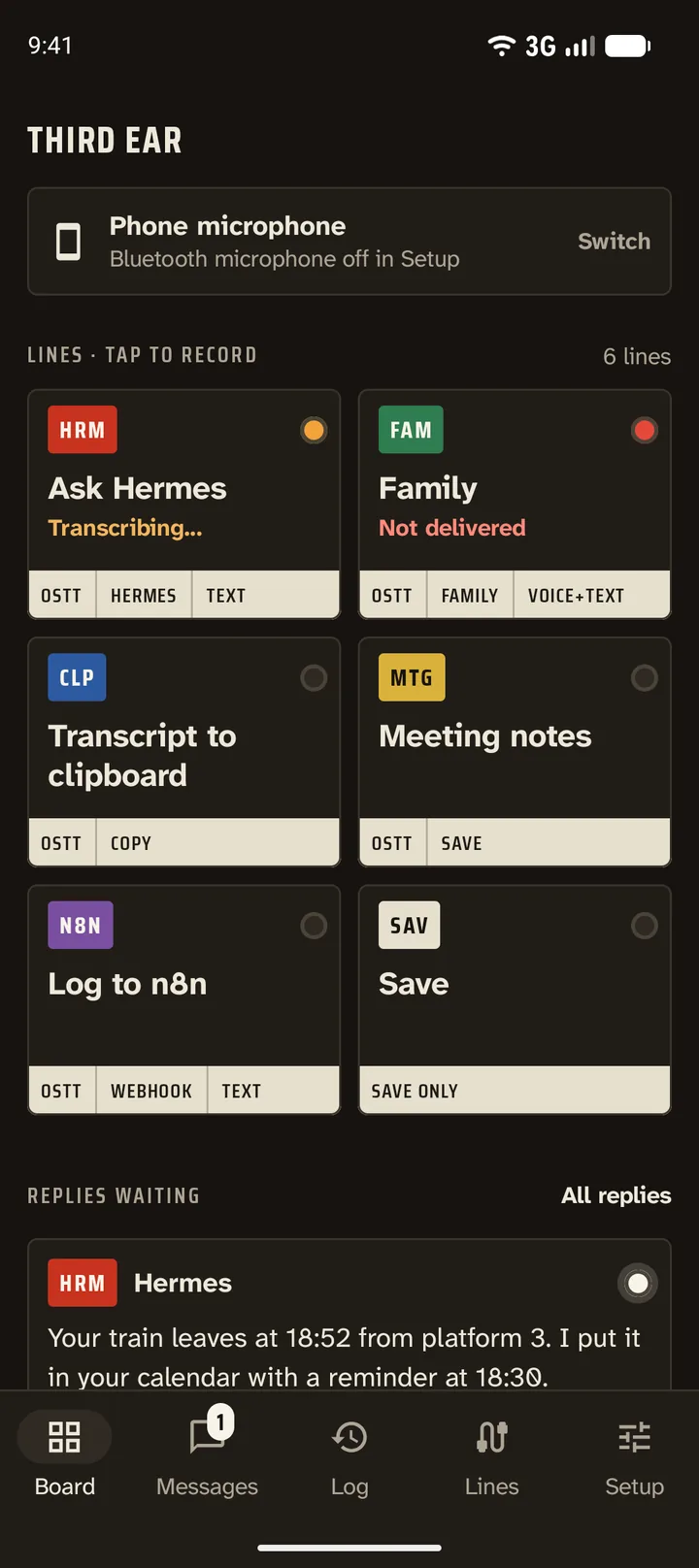
Väčšina diktafónov má jedno tlačidlo nahrávania a veľa nádeje. Third Ear má tlačidlá, ktoré si nadefinuješ sám: názov a to, čo sa stane potom.
- iba uložiť nahrávku
- skopírovať prepis do schránky
- zdieľať súbor alebo text
- poslať zvuk, prepis alebo oboje do skupiny vo White Noise
- poslať na webhook (n8n, Home Assistant, vlastný server)
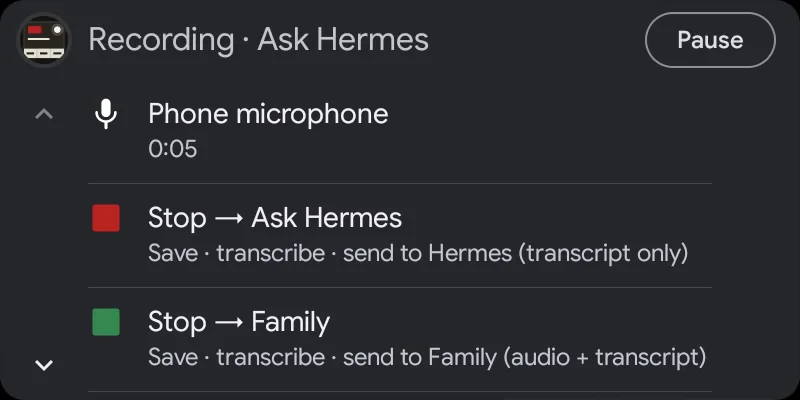
Ťukni na tlačidlo a nahrávanie sa začne. Počas nahrávania sa každé tlačidlo zmení na „Stop → názov“ a napíše, čo urobí, takže cieľ môžeš ešte zmeniť v okamihu zastavenia. Potom notifikácia ukazuje každý krok (ukladanie, prepis, čakanie na aplikáciu na prepis, odosielanie) a na želanie ho aj povie nahlas, napríklad „Uložené, prepisujem.“
Každá linka na Paneli má vlastnú farbu šnúry, krátky kód a kontrolku, takže stav všetkého prečítaš jedným pohľadom:
- oranžová: prepisuje sa alebo odosiela
- biela: zo skupiny tejto linky čaká odpoveď
- červená: nedoručené; nahrávka je uložená a Skúsiť znova je na jedno ťuknutie
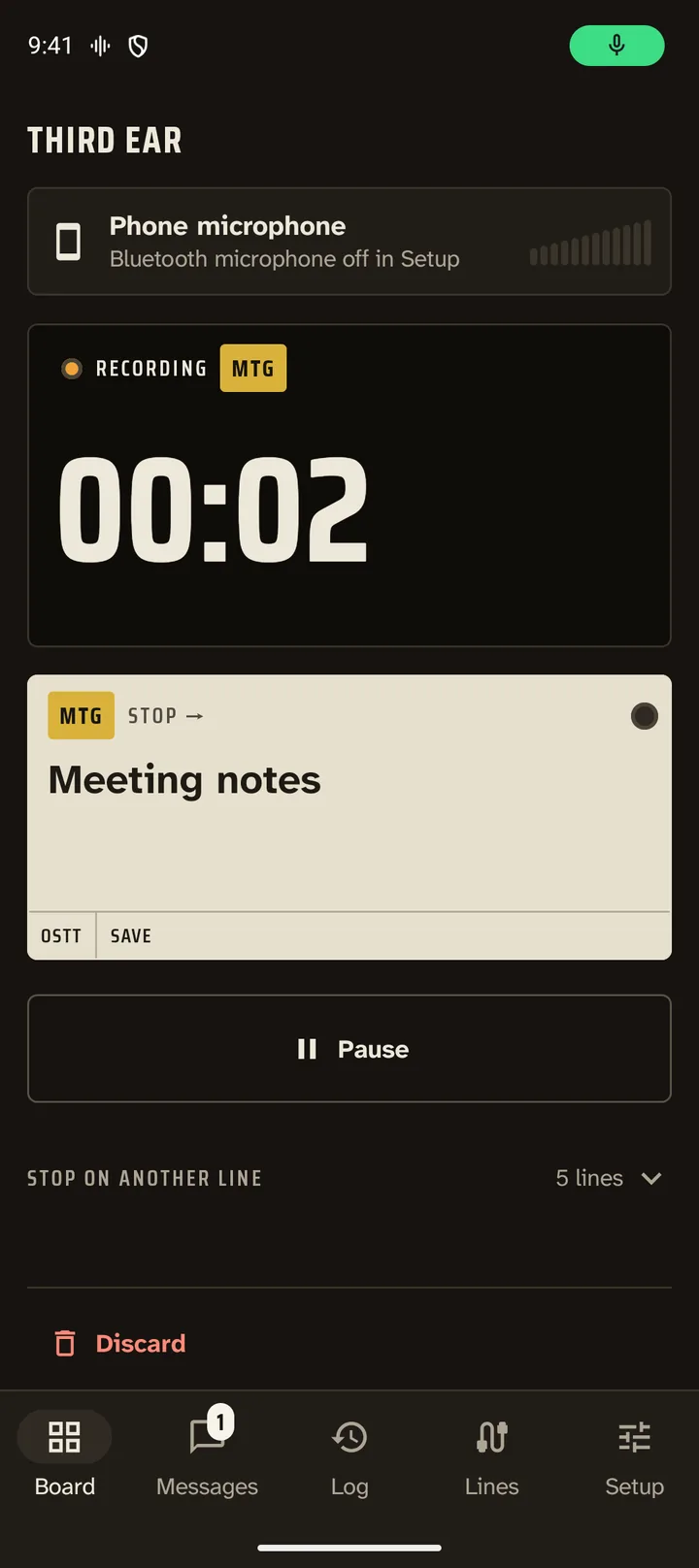
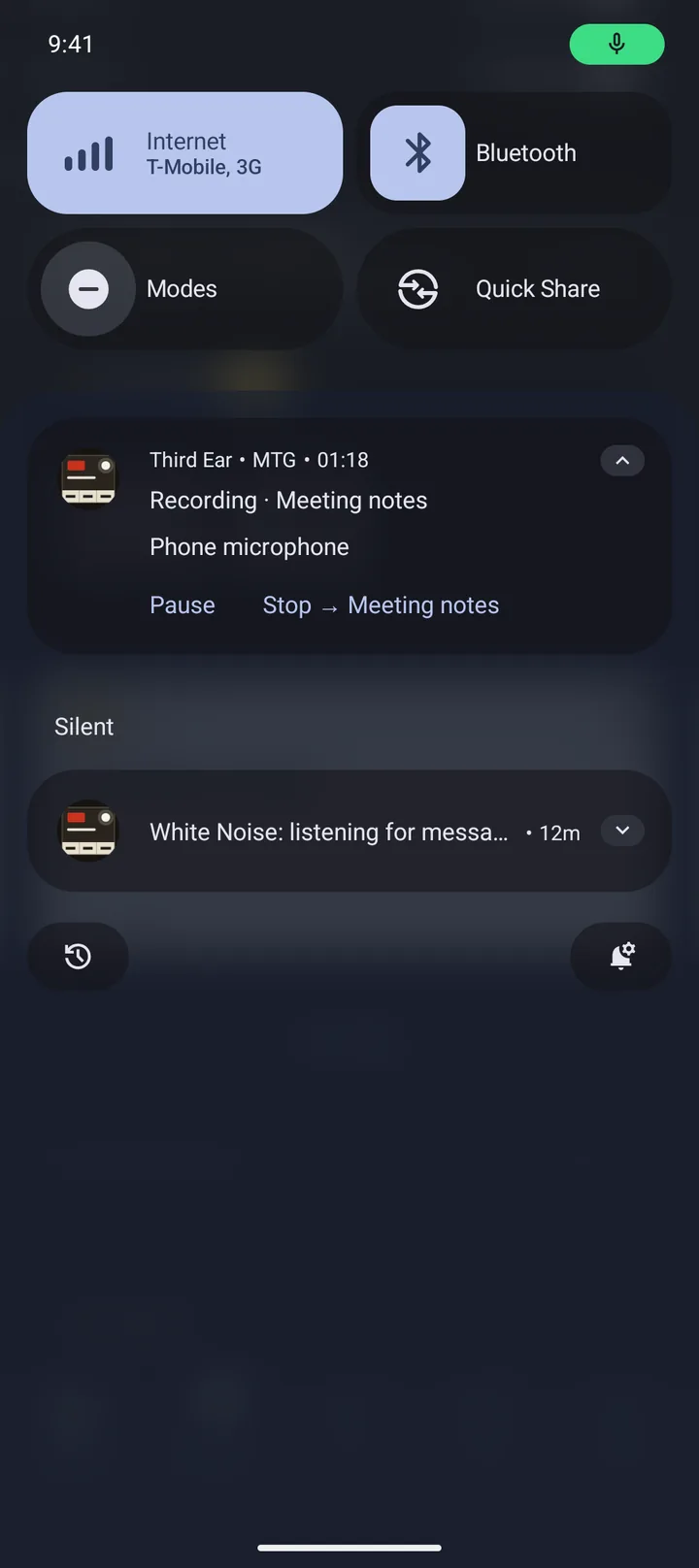
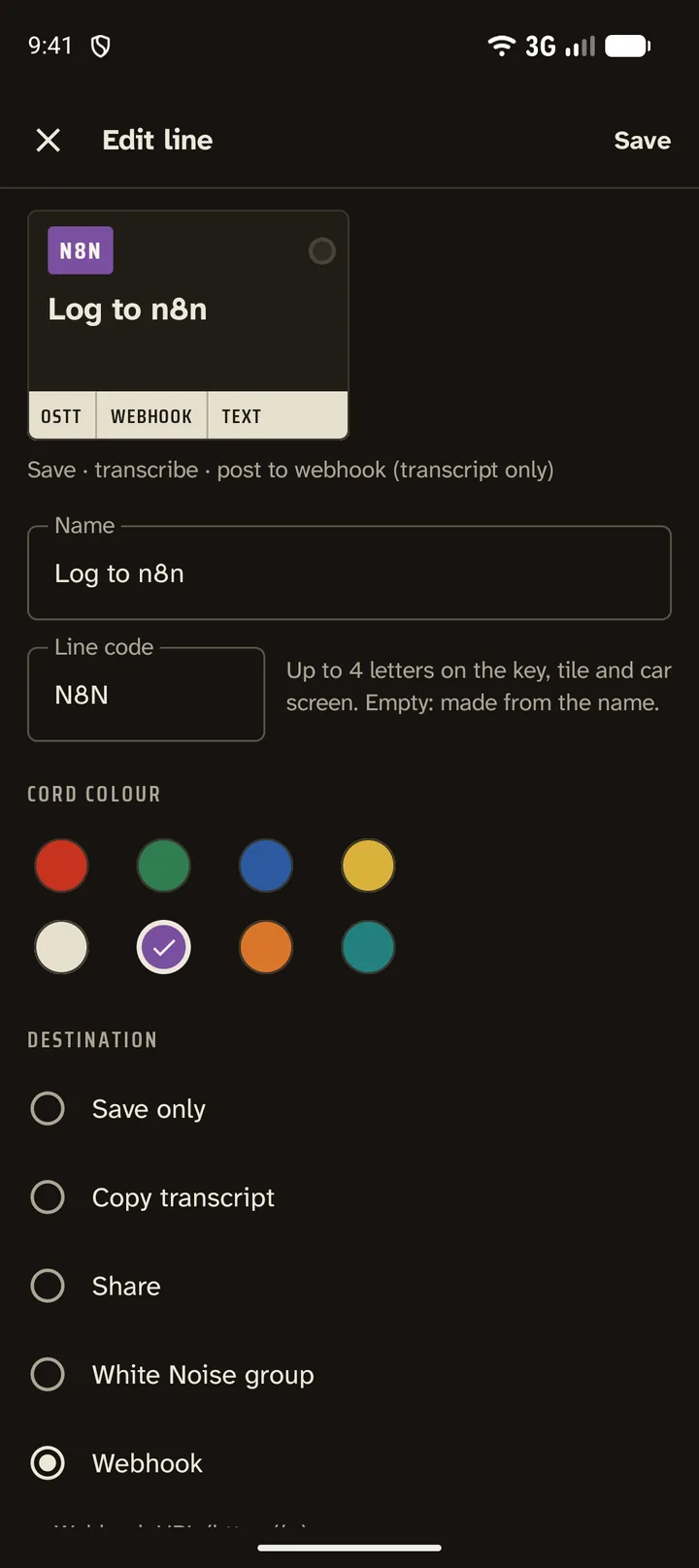
Najlepší spôsob, ako sa rozprávať so svojimi agentmi
Písať agentovi na telefóne je pomalé a hlasové režimy aplikácií chcú, aby si pozeral na displej. Third Ear z akéhokoľvek agenta urobí niekoho, s kým sa rozprávaš pri chôdzi, za volantom alebo pri varení: jedno ťuknutie (alebo dlaždica rýchlych nastavení, widget, obrazovka v aute) nahráva, telefón prepíše a slová idú agentovi.
- Cez White Noise: daj Third Ear a agenta do jednej šifrovanej skupiny. hermes-agent sa do skupín White Noise pripája cez konektor MDK. Odpoveď sa vráti a prečíta sa alebo prehrá v slúchadlách či načúvacích aparátoch.
- Cez HTTPS: pošli prepis alebo zvuk na webhook agenta, do n8n alebo na vlastný server.
- Každý agent alebo každý druh požiadavky má vlastné tlačidlo: „Spýtaj sa Hermesa“, „Do poznámok“, „Zapíš do n8n“.
Ozvenu tvojho prepisu od agenta preskočí položka 🎙️ v zozname ignorovaných, takže počuješ len odpoveď.
Agenti za konektorom MDK musia povoliť npub aplikácie Third Ear (--allow-welcomer alebo --allow-user).
Bluetooth mikrofóny, ktoré sa naozaj ozvú
Android pustí Bluetooth mikrofón len k aplikáciám, ktoré sa správajú ako telefonát, a Third Ear sa tak správa. Smerovanie zvuku vybaví za teba, takže môžeš nahrávať zo slúchadiel, z načúvacích aparátov s LE Audio aj z handsfree mikrofónu v aute.
- Počká, kým sa LE Audio rozbehne („Čakám na Bluetooth mikrofón…“, zvyčajne 1,7 až 3,5 s).
- Keď mikrofón naozaj dodáva zvuk, povie nahlas, že môžeš hovoriť.
- Tlačidlo zdroja na obrazovke nahrávania ukáže, ktorý mikrofón práve nahráva.
- Ak sa Bluetooth mikrofón nerozbehne alebo sa odpojí, Third Ear sa raz prepne na mikrofón telefónu a ozve sa zvukový signál.
- Mikrofón môžeš prepnúť aj uprostred nahrávania. Pokračuje sa v tom istom súbore.
Overené na Pixeli s načúvacími aparátmi s LE Audio.
Najlepšie funguje s Offline Speech to Text
Third Ear nemá vlastný rozpoznávač reči. Hotový súbor odovzdá aplikácii Offline Speech to Text (OSTT), čo je bezplatná aplikácia, ktorá prepisuje v zariadení, offline. OSTT je taký mozog za ušami. Beží to na pozadí a zamknutá obrazovka nevadí.
- Ak je OSTT práve zaneprázdnená (napríklad diktuje jej klávesnica), Third Ear počká a skúša to znova asi 10 minút.
- Prepisy sa ukladajú ako súbory .txt vedľa nahrávky a môžeš ich kopírovať.
Získať Offline Speech to Text na Zapstore
Zápisky zo schôdzok a diktovanie
Vyrob si akciu „Meeting notes“: nahráš, dostaneš prepis. Alebo použi „Prepis do schránky“ a diktuj do ľubovoľnej aplikácie: nahraj, ťukni, vlož. Prepisy sú obyčajné textové súbory vedľa zvuku, takže sa v nich dá hľadať.
Hlasové správy vo White Noise a odpovede späť
White Noise je end-to-end šifrovaný messenger postavený na nostr (Marmot/MLS). Third Ear tam má vlastnú identitu, ukázanú ako npub s QR kódom. Pozvi ho do skupiny, prijmi pozvánku a akcia pošle tvoju hlasovú správu s prepisom ako popisom, alebo iba text.
Odpovede sa vracajú. Pre každú skupinu si vyberieš: vypnuté, prehrávať hlasové správy, alebo prehrávať hlas a text čítať nahlas hlasovou syntézou. Deje sa to automaticky alebo na požiadanie cez „Prečítať nahlas“ v notifikácii. Zoznam ignorovaných (predvolene 🎙️) preskočí správy, ktoré nechceš čítať. Záložka Správy ukazuje skupiny ako chatovacia aplikácia, s tlačidlami Prehrať, Prečítať nahlas a Označiť všetko ako prečítané. Kľúč si zazálohuješ exportom a importom nsec.
V aute s Android Auto
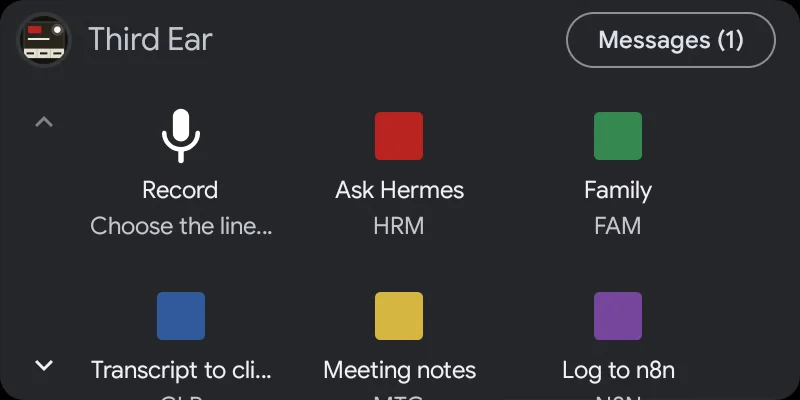
- Na obrazovke auta nájdeš mriežku svojich akcií.
- Nahrávanie cez mikrofón auta a obrazovka „Stop → akcia“.
- Prichádzajúce správy z White Noise sa v aute objavia ako notifikácie s tlačidlami Odpovedať a Označiť ako prečítané. Android Auto ich prečíta, keď o to požiadaš, nikdy sám od seba.
Ako zapnúť Third Ear v Android Auto
Third Ear nie je z Play Store, preto ho Android Auto skryje, kým nepovolíš neznáme zdroje. Povolenie na štart trvá asi minútu:
- V telefóne otvor nastavenia Android Auto (v Nastaveniach vyhľadaj „Android Auto“).
- Zroluj úplne dole a asi desaťkrát ťukni na Verzia, potom povoľ nastavenia pre vývojárov.
- Ťukni na ⋮ vpravo hore → Nastavenia pre vývojárov → zapni Neznáme zdroje.
- Späť v nastaveniach Android Auto otvor Prispôsobiť spúšťač a zaškrtni Third Ear.
- V nastaveniach Third Ear zapni Používať Bluetooth mikrofón, aby nahrával mikrofónom auta.
- Pripoj sa k autu. Ak sa Third Ear neukáže, vynúť zastavenie Android Auto a pripoj sa znova.
Stavané na dlhé nahrávky, aj s vypnutou obrazovkou
- Nahráva ďalej s vypnutou obrazovkou a zamknutým telefónom, kým ju nezastavíš.
- Odolné voči pádu: ak systém aplikáciu zabije, nahraté sa pri ďalšom spustení obnoví a uloží. Stratí sa najviac posledná sekunda.
- Strážca ticha ťa upozorní, keď mikrofón dodáva digitálne ticho, napríklad pre vypnutý spínač mikrofónu alebo preto, že ho drží iná aplikácia.
- Formáty: AAC (.m4a), Opus (.ogg) a MP3.
Po ruke všade
Tri dlaždice rýchlych nastavení, každá viazaná na jednu z tvojich akcií, miniaplikácia na domovskej obrazovke a skratky: podrž ikonu, alebo naviaž ktorúkoľvek linku na tlačidlo či automatizáciu (Key Mapper, Tasker). Obrazovky Third Ear sú v angličtine, slovenčine, češtine, nemčine a španielčine.
Zadarmo, s otvoreným kódom a súkromne
Third Ear je slobodný softvér pod licenciou GPLv3. Nepotrebuje účet a nemá analytiku. Prepis sa robí v tvojom telefóne, nie na nejakom serveri na obežnej dráhe.
Je to fork aplikácie Fossify Voice Recorder, ktorý vytvoril Juraj Bednár.
Pre geekov: nahrávať z Bluetooth je prekvapivo ťažké
Bluetooth mikrofón je na Androide mikrofón na telefonovanie. Aplikácia, ktorá si ho len vyberie ako vstup, nahráva namiesto neho z mikrofónu telefónu, a to bez jedinej chyby. Väčšina diktafónov to robí zle.
Aj keď sa to robí správne, mikrofón v slúchadlách potrebuje po spustení nahrávania 2,5 až 3 sekundy, kým sa ozve, a niektoré načúvacie aparáty s LE Audio dávajú iba digitálne ticho, ak do nich zároveň nič nehrá. Third Ear nasmeruje mikrofón na hovory, počká na prvý skutočný zvuk, povie ti, kedy hovoriť, a keď treba, prepne na mikrofón telefónu so zvukovým signálom.
Všetko, čo sme sa naučili, sme spísali aj s kódom, aby to aj iné aplikácie robili dobre: Recording from a Bluetooth microphone on Android (po anglicky). Funguje aj ako skill pre programovacích agentov a pokrýva aj prepis v telefóne cez Offline Speech to Text.
Získať Third Ear
Pripravený na štart? Third Ear stiahneš zo Zapstore alebo ako APK z vydania na GitHube. Vyžaduje Android 12 alebo novší.
Stiahnuť zo Zapstore Stiahnuť APK Zdroj na GitHube
Najprv si nainštaluj Offline Speech to Text, ten robí prepis.