Diktafon pro kosmický věk
Nejmodernější diktafon pro Android a třetí ucho na všechno, co bys jinak zapomněl zapsat. Nahrává z telefonu, Bluetooth sluchátek, naslouchadel s LE Audio i z auta. Přepis vznikne v telefonu a výsledek (přepis nebo zvuk) poputuje tam, kam říká tlačítko, na které jsi klepl: do úložiště telefonu, do schránky, do skupiny White Noise (Marmot) nebo jako HTTPS požadavek.
A je to nejlepší způsob, jak mluvit se svými AI agenty, včetně hermes-agent. Klepneš, řekneš, agent dostane tvoje slova a jeho odpověď ti přečte do uší.
- Zdarma
- Otevřený kód (GPLv3)
- Bez účtu a analytiky
- Android 12+
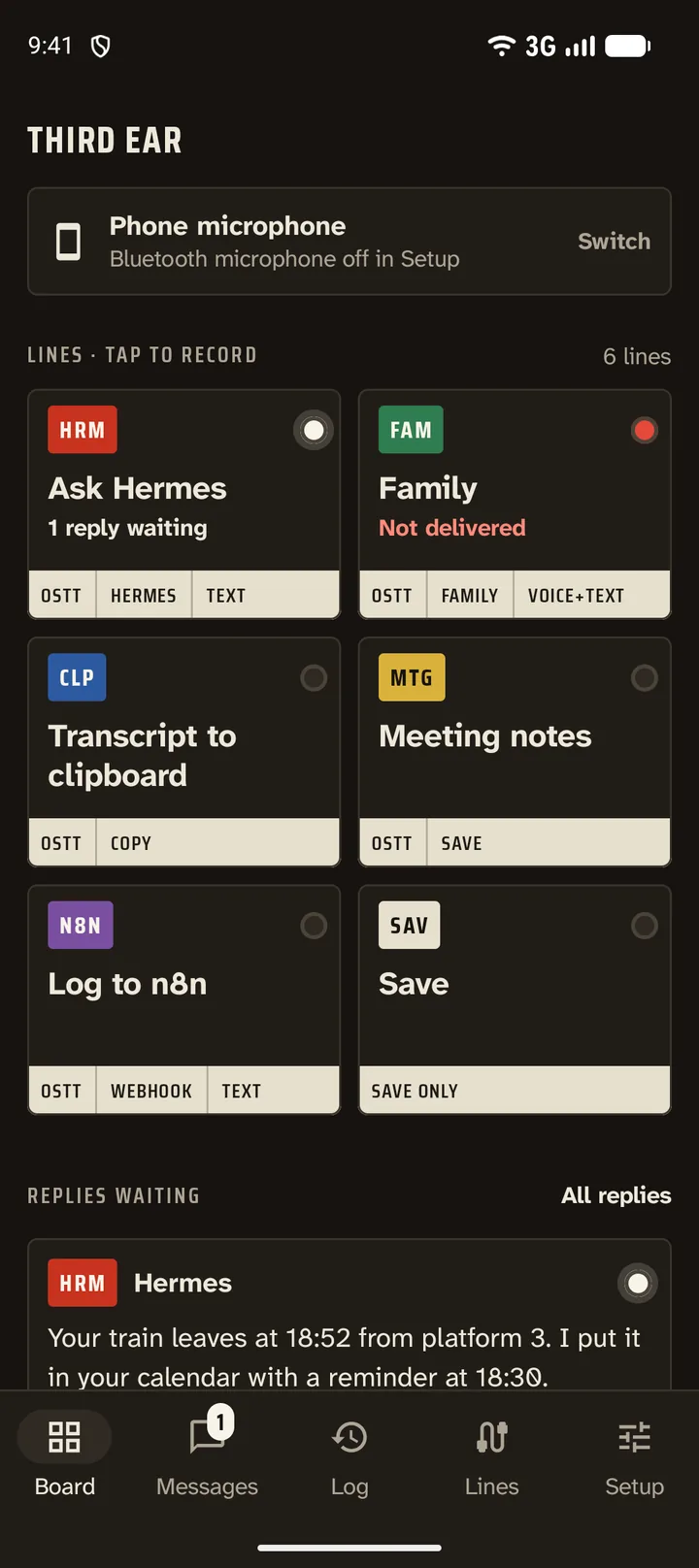
Tlačítko pro každý cíl, jako v malém řídicím středisku
Většina diktafonů má jedno tlačítko nahrávání a hodně naděje. Third Ear má tlačítka, která si nadefinuješ sám: název a to, co se stane potom.
- jen uložit nahrávku
- zkopírovat přepis do schránky
- sdílet soubor nebo text
- poslat zvuk, přepis nebo obojí do skupiny ve White Noise
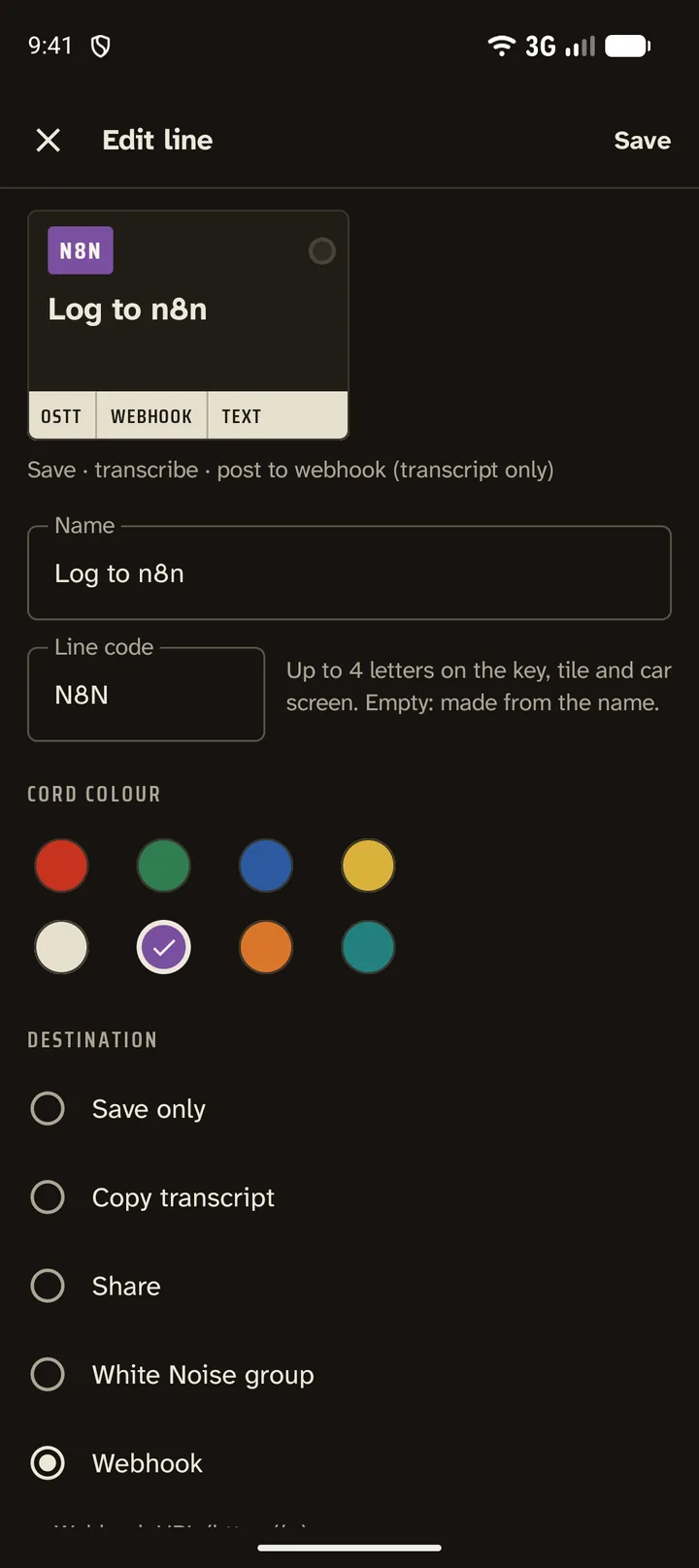
- poslat na webhook (n8n, Home Assistant, vlastní server)
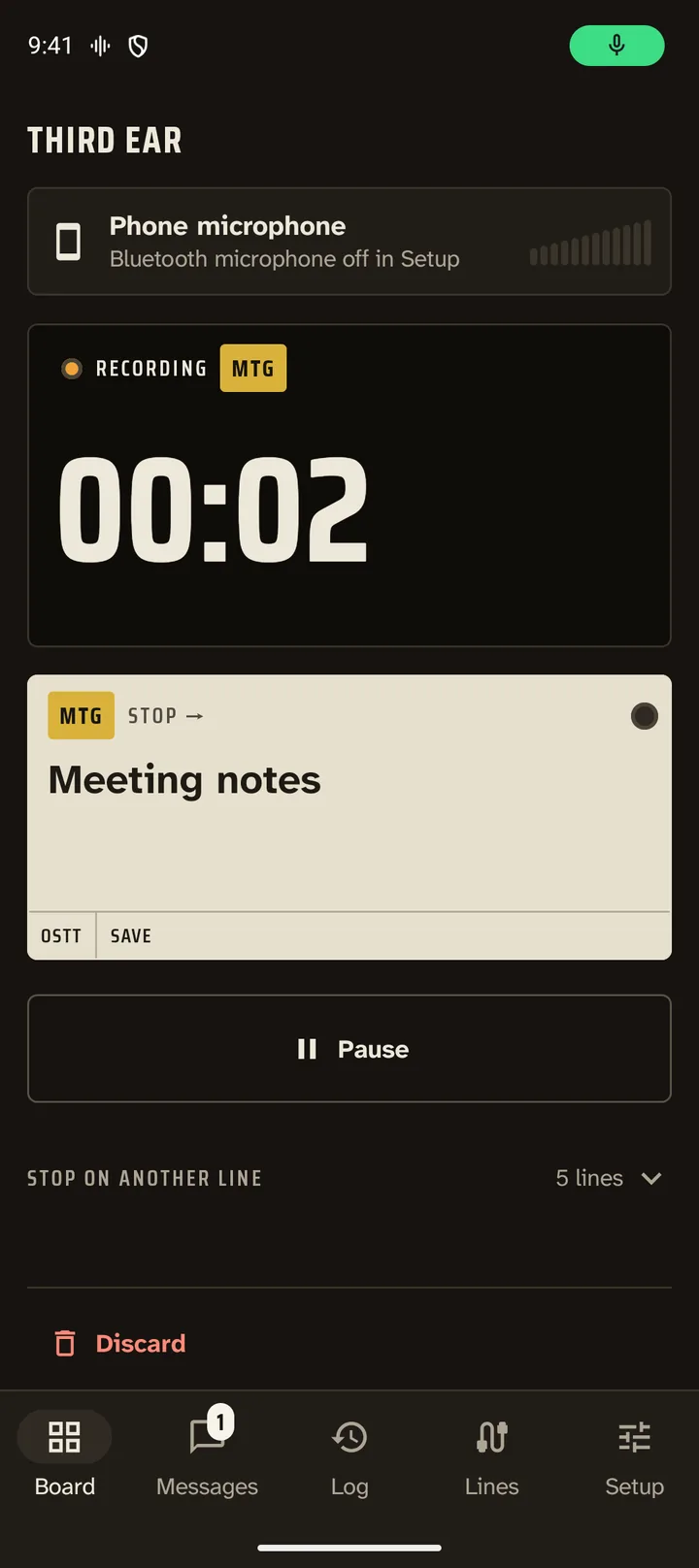
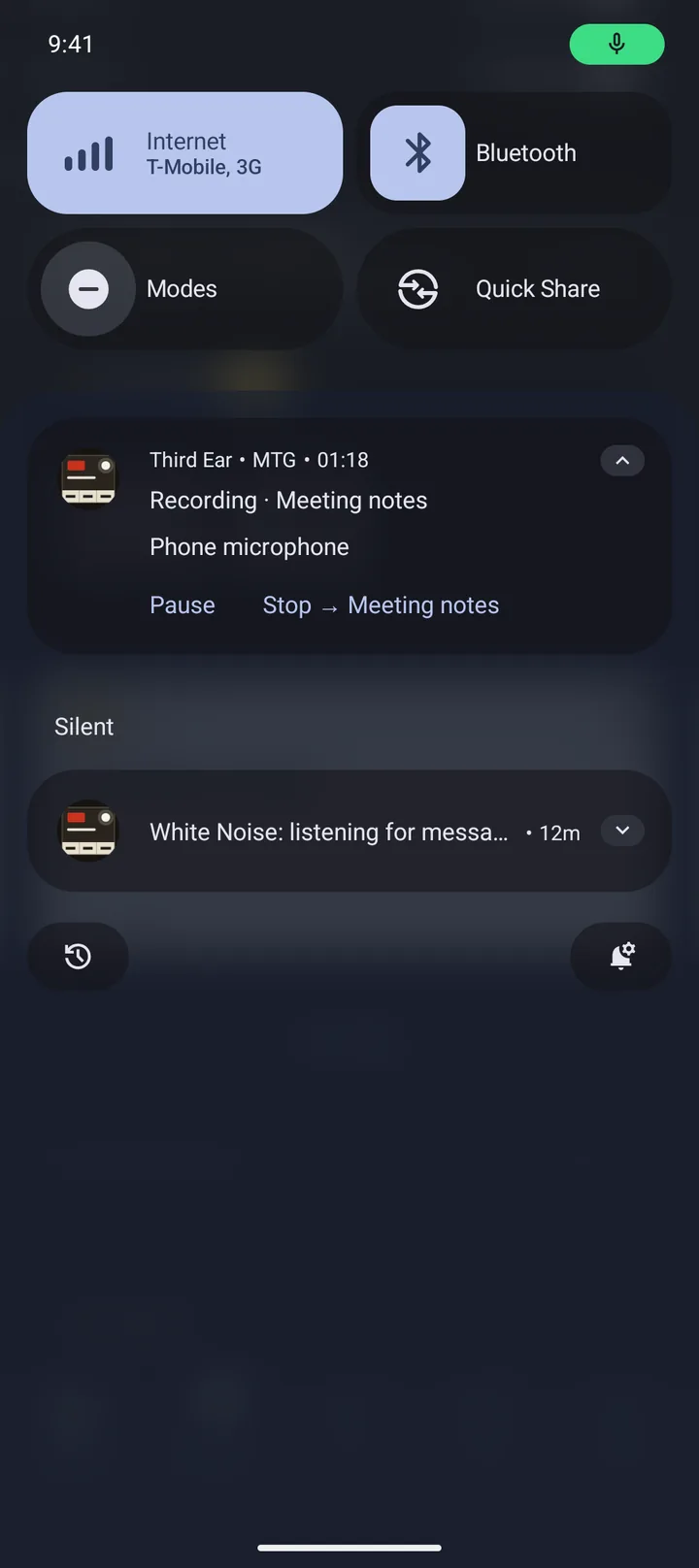
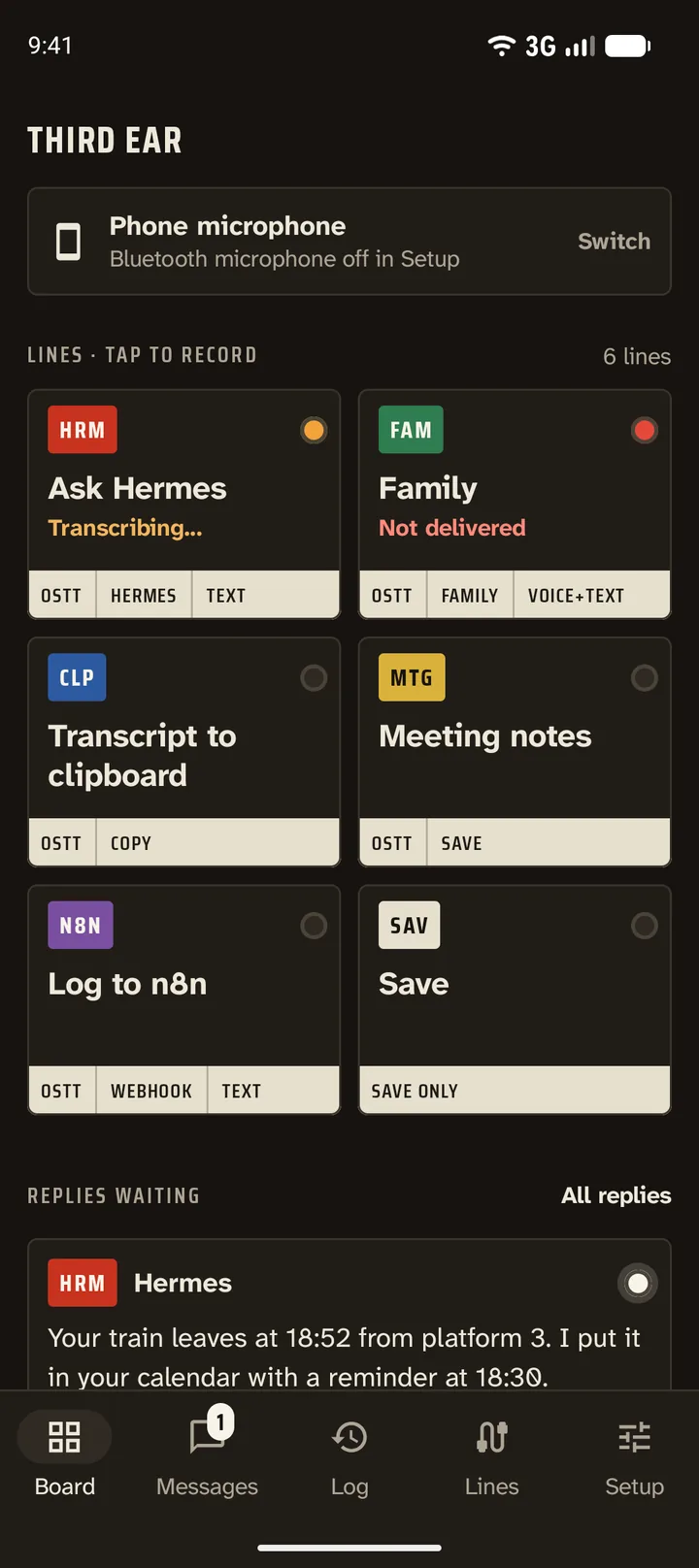
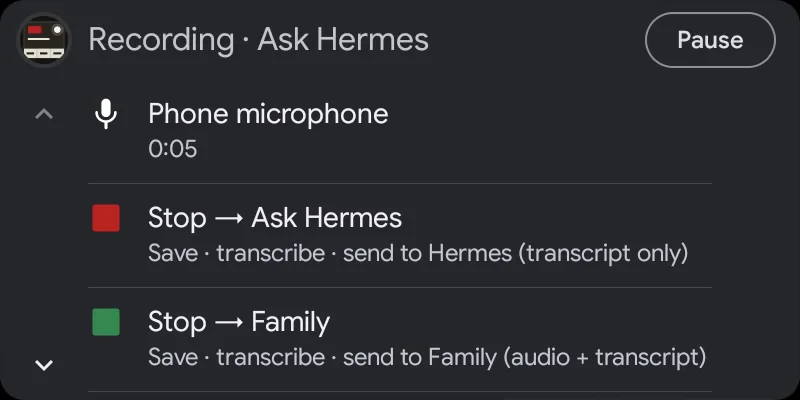
Klepni na tlačítko a nahrávání začne. Během nahrávání se každé tlačítko změní na „Stop → název“ a napíše, co udělá, takže cíl můžeš ještě změnit v okamžiku zastavení. Potom notifikace ukazuje každý krok (ukládání, přepis, čekání na aplikaci pro přepis, odesílání) a na přání ho i řekne nahlas, třeba „Uloženo, přepisuji.“
Každá linka na Panelu má vlastní barvu šňůry, krátký kód a kontrolku, takže stav všeho přečtete jedním pohledem:
- oranžová: přepisuje se nebo odesílá
- bílá: ze skupiny této linky čeká odpověď
- červená: nedoručeno; nahrávka je uložená a Zkusit znovu je na jedno klepnutí
Nejlepší způsob, jak mluvit se svými agenty
Psát agentovi na telefonu je pomalé a hlasové režimy aplikací chtějí, abys koukal na displej. Third Ear udělá z jakéhokoli agenta někoho, s kým mluvíš při chůzi, za volantem nebo při vaření: jedno klepnutí (nebo dlaždice rychlého nastavení, widget, obrazovka v autě) nahrává, telefon přepíše a slova jdou agentovi.
- Přes White Noise: dej Third Ear a agenta do jedné šifrované skupiny. hermes-agent se do skupin White Noise připojuje přes konektor MDK. Odpověď se vrátí a přečte se nebo přehraje ve sluchátkách či naslouchadlech.
- Přes HTTPS: pošli přepis nebo zvuk na webhook agenta, do n8n nebo na vlastní server.
- Každý agent nebo každý druh požadavku má vlastní tlačítko: „Zeptej se Hermese“, „Do poznámek“, „Zapiš do n8n“.
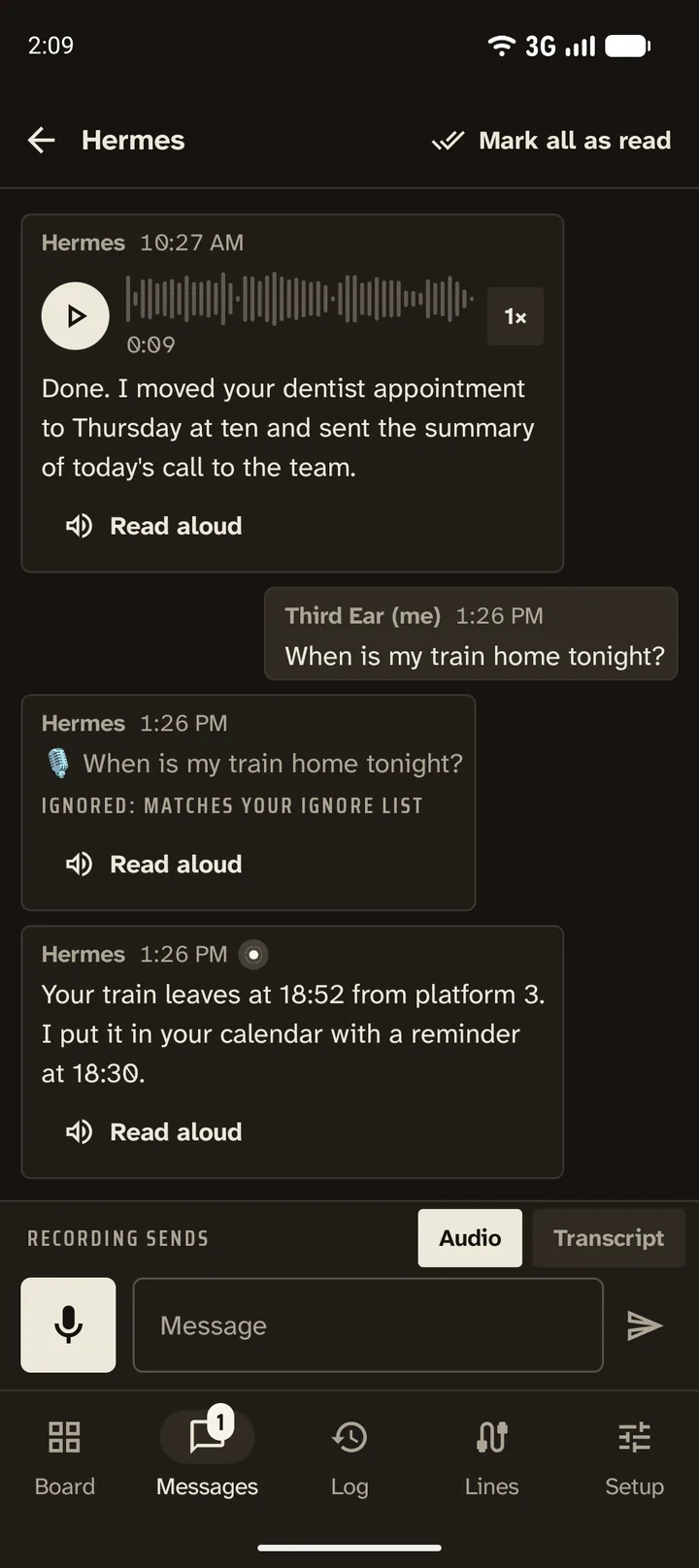
Ozvěnu tvého přepisu od agenta přeskočí položka 🎙️ v seznamu ignorovaných, takže slyšíš jen odpověď.
Agenti za konektorem MDK musí povolit npub aplikace Third Ear (--allow-welcomer nebo --allow-user).
Bluetooth mikrofony, které se opravdu ozvou
Android pustí Bluetooth mikrofon jen k aplikacím, které se chovají jako telefonní hovor, a Third Ear se tak chová. Směrování zvuku zařídí za tebe, takže můžeš nahrávat ze sluchátek, z naslouchadel s LE Audio i z handsfree mikrofonu v autě.
- Počká, až se LE Audio rozjede („Čekám na Bluetooth mikrofon…“, obvykle 1,7 až 3,5 s).
- Když mikrofon opravdu dodává zvuk, řekne nahlas, že můžeš mluvit.
- Tlačítko zdroje na obrazovce nahrávání ukáže, který mikrofon právě nahrává.
- Když se Bluetooth mikrofon nerozjede nebo se odpojí, Third Ear jednou přepne na mikrofon telefonu a ozve se zvukový signál.
- Mikrofon můžeš přepnout i uprostřed nahrávání. Pokračuje se ve stejném souboru.
Ověřeno na Pixelu s naslouchadly s LE Audio.

Nejlépe funguje s Offline Speech to Text
Third Ear nemá vlastní rozpoznávač řeči. Hotový soubor předá aplikaci Offline Speech to Text (OSTT), což je bezplatná aplikace, která přepisuje v zařízení, offline. OSTT je takový mozek za ušima. Běží to na pozadí a zamčená obrazovka nevadí.
- Pokud je OSTT zrovna zaneprázdněná (třeba diktuje její klávesnice), Third Ear počká a zkouší to znovu asi 10 minut.
- Přepisy se ukládají jako soubory .txt vedle nahrávky a můžeš je kopírovat.
Získat Offline Speech to Text na Zapstore
Zápisy z porad a diktování
Vytvoř si akci „Meeting notes“: nahraješ, dostaneš přepis. Nebo použij „Přepis do schránky“ a diktuj do libovolné aplikace: nahraj, klepni, vlož. Přepisy jsou obyčejné textové soubory vedle zvuku, takže se v nich dá hledat.
Hlasové zprávy ve White Noise a odpovědi zpět
White Noise je end-to-end šifrovaný messenger postavený na nostr (Marmot/MLS). Third Ear tam má vlastní identitu, zobrazenou jako npub s QR kódem. Pozvi ho do skupiny, přijmi pozvánku a akce pošle tvoji hlasovou zprávu s přepisem jako popiskem, nebo jen text.
Odpovědi se vracejí. Pro každou skupinu si vybereš: vypnuto, přehrávat hlasové zprávy, nebo přehrávat hlas a text číst nahlas hlasovou syntézou. Děje se to automaticky nebo na požádání přes „Přečíst nahlas“ v notifikaci. Seznam ignorovaných (výchozí 🎙️) přeskočí zprávy, které číst nechceš. Záložka Zprávy ukazuje skupiny jako chatovací aplikace, s tlačítky Přehrát, Přečíst nahlas a Označit vše jako přečtené. Klíč si zazálohuješ exportem a importem nsec.
V autě s Android Auto
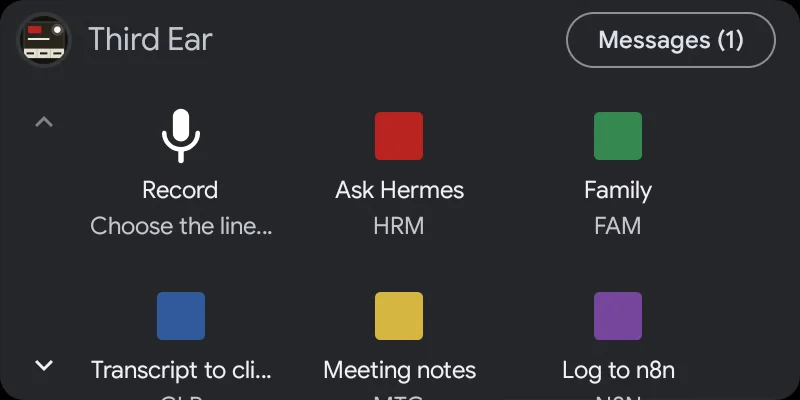
- Na obrazovce auta najdeš mřížku svých akcí.
- Nahrávání přes mikrofon auta a obrazovka „Stop → akce“.
- Příchozí zprávy z White Noise se v autě objeví jako notifikace s tlačítky Odpovědět a Označit jako přečtené. Android Auto je přečte, když o to požádáš, nikdy samo od sebe.
Jak zapnout Third Ear v Android Auto
Third Ear není z Play Store, proto ho Android Auto skryje, dokud nepovolíš neznámé zdroje. Povolení ke startu trvá asi minutu:
- V telefonu otevři nastavení Android Auto (v Nastavení vyhledej „Android Auto“).
- Sjeď úplně dolů a zhruba desetkrát klepni na Verze, pak povol nastavení pro vývojáře.
- Klepni na ⋮ vpravo nahoře → Nastavení pro vývojáře → zapni Neznámé zdroje.
- Zpátky v nastavení Android Auto otevři Přizpůsobit spouštěč a zaškrtni Third Ear.
- V nastavení Third Ear zapni Používat Bluetooth mikrofon, aby nahrával mikrofonem auta.
- Připoj se k autu. Když se Third Ear neobjeví, vynuť ukončení Android Auto a připoj se znovu.
Stavěné na dlouhé nahrávky, i s vypnutou obrazovkou
- Nahrává dál s vypnutou obrazovkou a zamčeným telefonem, dokud ji nezastavíš.
- Odolné proti pádu: když systém aplikaci zabije, nahrané se při dalším spuštění obnoví a uloží. Ztratí se nejvýš poslední vteřina.
- Hlídač ticha tě upozorní, když mikrofon dodává digitální ticho, například kvůli vypnutému přepínači mikrofonu nebo proto, že ho drží jiná aplikace.
- Formáty: AAC (.m4a), Opus (.ogg) a MP3.
Po ruce všude
Tři dlaždice rychlého nastavení, každá vázaná na jednu z tvých akcí, widget na domovské obrazovce a zkratky: podrž ikonu, nebo navaž kteroukoli linku na tlačítko či automatizaci (Key Mapper, Tasker). Obrazovky Third Ear jsou v angličtině, slovenštině, češtině, němčině a španělštině.
Zdarma, s otevřeným kódem a soukromě
Third Ear je svobodný software pod licencí GPLv3. Nepotřebuje účet a nemá analytiku. Přepis se dělá ve tvém telefonu, ne na nějakém serveru na oběžné dráze.
Je to fork aplikace Fossify Voice Recorder, který vytvořil Juraj Bednár.
Pro geeky: nahrávat z Bluetooth je překvapivě těžké
Bluetooth mikrofon je na Androidu mikrofon pro telefonování. Aplikace, která si ho jen vybere jako vstup, nahrává místo něj z mikrofonu telefonu, a to bez jediné chyby. Většina diktafonů to dělá špatně.
I když se to dělá správně, mikrofon ve sluchátkách potřebuje po spuštění nahrávání 2,5 až 3 sekundy, než se ozve, a některá naslouchadla s LE Audio dávají jen digitální ticho, pokud do nich zároveň nic nehraje. Third Ear nasměruje mikrofon pro hovory, počká na první skutečný zvuk, řekne ti, kdy mluvit, a když je třeba, přepne na mikrofon telefonu se zvukovým signálem.
Všechno, co jsme se naučili, jsme sepsali i s kódem, aby to i jiné aplikace dělaly dobře: Recording from a Bluetooth microphone on Android (anglicky). Funguje i jako skill pro programovací agenty a pokrývá i přepis v telefonu přes Offline Speech to Text.
Získat Third Ear
Připraven ke startu? Third Ear stáhneš ze Zapstore nebo jako APK z vydání na GitHubu. Vyžaduje Android 12 nebo novější.
Stáhnout ze Zapstore Stáhnout APK Zdroj na GitHubu
Nejdřív si nainstaluj Offline Speech to Text, ta dělá přepis.